アマチュア・スタイル!
[utl 00] 公開ライブラリに共通するドキュメント
コマンド(実行形式スクリプト)
のセットアップについて
updated: 2010/09/09 Thu 02:31 (JST-9)
©pablo foussin
ここでは、Windows ユーザー向けの説明を行っている。UNIX系 の場合、ホームディレクトリの中に bin/ ディレクトリを作って、その中に入れれば良いだけの話なので。
コマンド(実行形式ファイル)とは通常、拡張子が『.exe』のファイルを指すが、ここでは拡張子が『.pl』『.bat』の実行形式のスクリプトについて説明する。今後、これらのファイルを説明の便宜上、コマンドスクリプトと呼ぶことにする。
現在の Windows XP/Vista/7 と ActivePerl (5.6以降) では、拡張子が『.pl』のファイルについては…
C:\usr>ecalc.pl
…のようにスクリプト名を指定するだけでスクリプトを起動できる。ただし、これが実現できるのはシステム環境変数『path』に置かれたスクリプトに限る。今後は、このパスのことを %path% と表記する。
コマンドスクリプトのセットアップ…と言っても、基本的にはただ %path% のどこかに、そのファイルを置いておくだけだ。つまり、どこに置けば良いかという話。
foussin分室では、次の場所 (赤字部分) にコマンドスクリプトを置くことを推奨する。
【ケース1】(UNIX Webサーバと同期した構成)
C:/usr/
  |
  +-- apache/           Apache2.2 のインストール場所
  +-- bat/              バッチファイル(コマンド)の置き場所
  +-- bin/              Perl スクリプト(コマンド)の置き場所
  +-- lib/              自作 Perl スクリプト(サブルーチン)の置き場所
  |
  +-- local/            Perl のインストール場所
        |
        +-- bin/        Perl の実行ファイルの置き場所
        +-- eg/
        +-- etc/
        +-- html/
        +-- lib/        Perl 標準ライブラリの置き場所
        +-- man/
        +-- site/
              |
              +-- lib/  汎用ライブラリの置き場所
【ケース2】(Linux 自家サーバと同期した構成)
C:/usr/               Perl のインストール場所
  |
  +-- bin/            Perl の実行ファイルの置き場所
  +-- eg/
  +-- etc/
  +-- html/
  +-- lib/            Perl 標準ライブラリの置き場所
  |
  +-- local/          ローカルサーバ専用
  |     |
  |     +-- apache/   Apache2.2 のインストール場所
  |     +-- bat/      バッチファイル(コマンド)の置き場所
  |     +-- bin/      Perl スクリプト(コマンド)の置き場所
  |     +-- lib/      自作 Perl スクリプト(サブルーチン)の置き場所
  |
  +-- man/
  +-- site/
        |
        +-- lib/      汎用ライブラリの置き場所
自作スクリプトをどこに置くか…。残念ながら、foussin 自身も『これしかない!』という定番設定には辿り着いていない。なので、上記は『当面の措置』として foussin が推奨する仮設定に過ぎない。予めご了解ください。上記の【ケース1】、【ケース2】のツリー構造については…
…で説明しているので、まずはそちらをご覧ください。
上記の赤字部分に foussin作、または自作のスクリプトを置く。で、%path% を次のように編集する。
1. 『コンピュータ』アイコンを右クリックし、プロパティを開く。
2. 『システムの詳細設定』を選択。
3. 『環境設定(N)』ボタンをクリック。
4. 『システム環境変数(S)』の『Path』を選択、『編集』をクリック。
5. 『システム変数の編集』の
『変数値(V)』の先頭に…
        【ケース1】の場合 … 『C:\usr\bat;C:\usr\bin;』を挿入。(下図参照↓)

        【ケース2】の場合 … 『C:\usr\local\bat;C:\usr\local\bin;』を挿入。
6. 『OK』を押して窓を閉じる。
7. Windows を再起動する。
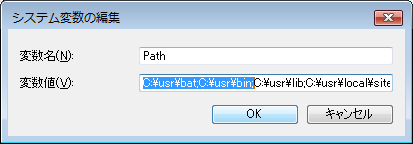 ▲【ケース1】の場合の記述例。既存の記述の先頭に挿入する。
(反転した部分が挿入文字列)
▲【ケース1】の場合の記述例。既存の記述の先頭に挿入する。
(反転した部分が挿入文字列)
この設定は Windows Vista の場合で説明しているが、XP や 7 でもさほどの違いはないはず。大雑把で申し訳ないが、『コマンドのセットアップ』についての説明は、以上でおしまいとする。疲れた…。
アマチュア・スタイル! に掲載の文書、プログラムは、
全て pablo foussin の著作物です。
ですが、プログラムについては改変自由のフリーソフトとします。